AIに相談すると、作業はかなり進みます。
文章のたたき台を作る。
アイデアを出す。
下書きを整える。
比較表を作る。
メモを要約する。
少し前なら一人で止まっていたことが、AIと一緒なら一気に形になることがあります。
ただ、作業が進むほど、別の問題も出てきます。
ファイルが増える。
メモが増える。
下書きが増える。
スクリーンショットが増える。
「あとで見る」URLが増える。
その時は進んでいる感じがするのですが、翌日開くと、どれが何だったか分からなくなることがあります。
これは、AIが悪いという話ではありません。
AIで作業が進むからこそ、人間側の作業机が散らかりやすくなる、という話です。
散らかった時に、いきなり片付けない
ファイルやメモが増えると、すぐに整理したくなります。
フォルダを分ける。
名前を変える。
古いものを消す。
別の場所へ移す。
でも、疲れている時にこれをやると、かえって危ないことがあります。
どれが元の資料だったか分からなくなる。
作業中のファイルを消しそうになる。
あとで必要なメモを移動して見つけられなくなる。
完成版と途中版が分からなくなる。
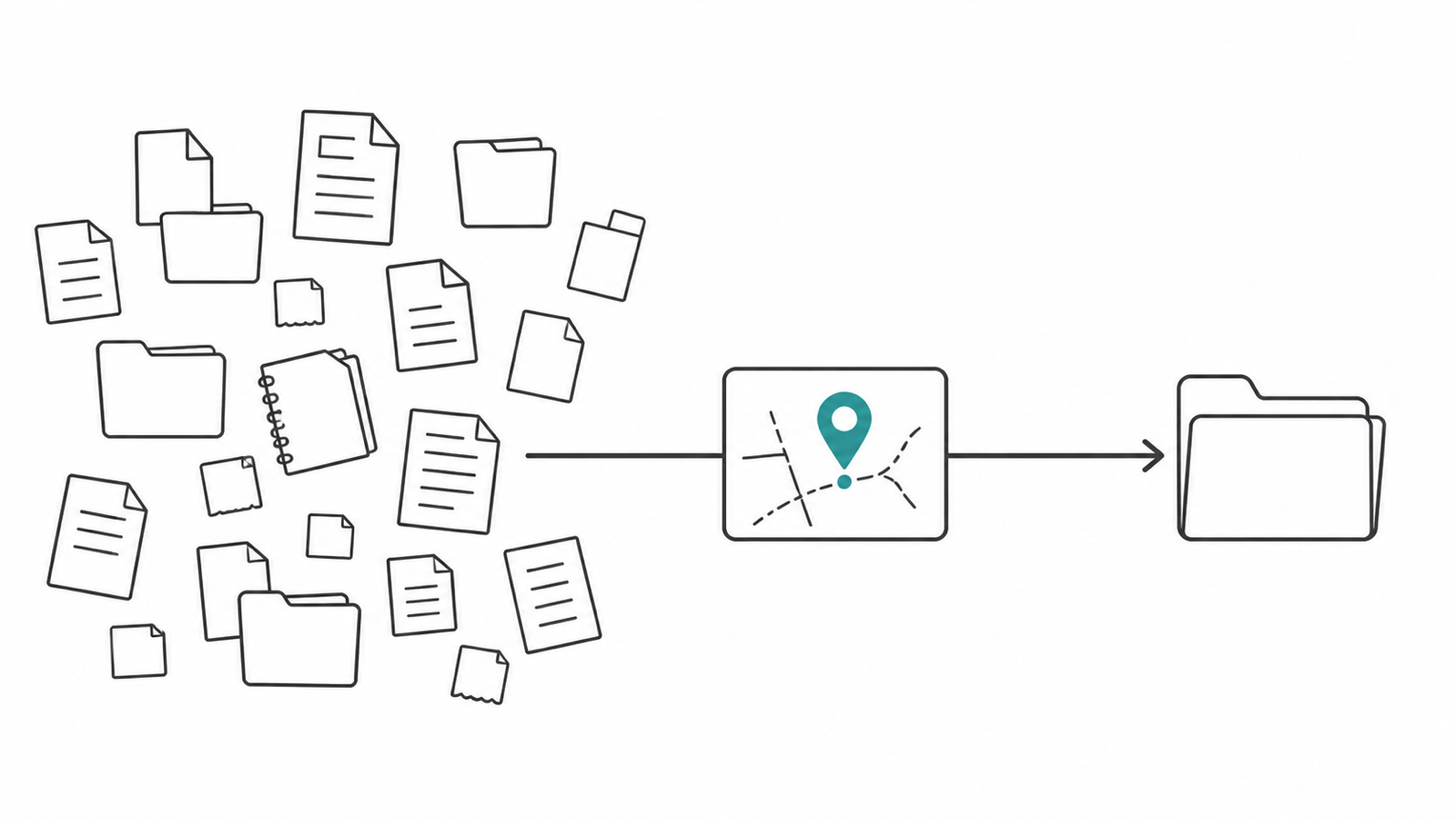
散らかった時に最初にやることは、片付けではなく、今の状態を一度見えるようにすることです。
まず小さな地図を置く
ここで使いやすいのが、小さな地図です。
地図といっても、大げさな管理表ではありません。
Notionやスプレッドシートを作り込む話でもありません。
ここでいう地図は、作業フォルダの一番上に置く、短い案内メモです。
ファイル名は、むずかしく考えなくて大丈夫です。
README.mdこの作業の地図.txt最初に読むメモ.txt
Markdownが分からなければ、普通のテキストファイルで十分です。
大事なのは、きれいな形式ではなく、次に開いた時に迷わないことです。
地図はどこに置くのか
地図は、作業フォルダの一番上や、次回必ず見つけられる場所に置きます。
たとえば、こんな感じです。
AI記事づくり/
├── この作業の地図.txt
├── 元記事.txt
├── 下書き-v1.txt
└── 下書き-v2.txt
最初から複雑なフォルダ構成を作る必要はありません。
重要なのは、人間もAIも、作業を始める時に最初に見つけられることです。
デスクトップに全部置いているなら、その作業用のフォルダを1つ作って、そこに地図を置く。
すでに作業フォルダがあるなら、その中の一番見つけやすい場所に置く。
それくらいで十分です。
地図には何を書くのか
地図に書くのは、細かい履歴ではありません。
まずは、次の6つだけで足ります。
この作業の地図
目的:
元になるもの:
作業中のもの:
できあがったもの:
触らないもの:
次に開く場所:
全部を分類しなくていい。
きれいに片付けなくていい。
まず、あとで戻れるようにします。
具体例にすると、こうなります。
この作業の地図
目的:
note記事をWordPress向けに整える
元になるもの:
元記事.txt
作業中のもの:
下書き-v2.txt
できあがったもの:
まだなし
触らないもの:
元記事.txt
下書き-v1.txt
次に開く場所:
下書き-v2.txt の「まとめ」から確認する
地図に書く中身を少しだけ説明する
元になるもの
最初に見ていた資料や、自分で書いた元メモを書きます。
AIに貼った文章。
元になった記事。
最初のメモ。
参考にしたURL。
ここが分からなくなると、あとから内容を確認しにくくなります。
作業中のもの
今、途中まで進めているファイルやメモを書きます。
まだ完成していない下書き。
直している途中の文章。
確認前の表。
仮のメモ。
「これは途中」と分かっているだけで、次に開いた時の迷いが減ります。
できあがったもの
ひとまず形になったものを書きます。
公開した記事。
提出した文章。
保存した完成候補。
人間が確認できる状態になった資料。
ここで注意したいのは、AIが作ったものイコール完成ではない、ということです。
ここでの「できあがったもの」は、最終確定という意味だけではありません。
確認待ちの完成候補も含められます。
最終的に使うかどうかは、人間が確認して決めます。
触らないもの
ここが大事です。
消さないもの。
移動しないもの。
上書きしないもの。
人間が確認するまで触らないもの。
AIに作業を手伝ってもらう時ほど、「触らないもの」を書いておくと安心です。
作業を進めることより、壊さないことを先に決めます。
次に開く場所
最後に、次に再開する場所を1つだけ書きます。
次に読むファイル。
次に確認するメモ。
次に開く画面。
次に見る下書き。
複数書きすぎると、また迷います。
「次はここから」で十分です。
AIに地図を読ませる方法
地図を置いただけでは、AIが勝手に読んでくれるわけではありません。
AIに作業を頼む時は、最初に地図を読むように伝えます。
たとえば、依頼文の最初にこう書きます。
作業を始める前に、
作業フォルダ内の「この作業の地図.txt」を読んでください。
地図に書かれている
- 元になるもの
- 作業中のもの
- できあがったもの
- 触らないもの
- 次に開く場所
を確認してから作業してください。
地図に書かれていないファイルは、
勝手に移動・削除・上書きしないでください。
これを書いておくと、AIに「どこを見て、どこを触らないか」を伝えやすくなります。
AIに頼む時ほど、作業内容だけでなく、最初に読むものと触らないものを指定しておく。
これだけで、事故はかなり減ります。
作業後は差分だけ更新する
地図は、毎回全部書き直さなくて大丈夫です。
作業が終わったら、変わったところだけ更新します。
たとえば、下書きが進んだら、こう直します。
作業中のもの:
下書き-v3.txt
できあがったもの:
入稿用本文.html
次に開く場所:
WordPress下書き画面で見出し崩れを確認する
更新もAIに頼むなら、こう伝えます。
作業後は、
今回変わった部分だけ「この作業の地図」に反映してください。
新しい管理表は作らず、
既存の地図の差分だけ更新してください。
ポイントは、新しい管理表を増やさないことです。
作業のたびに別の表やメモを作ると、今度はその管理が増えます。
地図は1枚のまま、変わったところだけ直すくらいが続けやすいです。
地図は増やしすぎない
注意したいのは、地図そのものを増やしすぎないことです。
作業ごとに細かい管理表を作ると、それ自体が新しい仕事になります。
地図は、作業を増やすためのものではありません。
再開しやすくするためのものです。
だから、最初は1枚で十分です。
大きな整理をする前に、今どこに何があるかを軽く残す。
触らないものを決める。
次に開く場所を1つだけ決める。
それだけでも、かなり楽になります。
まとめ
AIを使うと、作業は進みます。
でも、作業が進むほど、ファイルやメモも増えます。
そのままにすると、翌日にはどこから再開すればよいか分からなくなることがあります。
そんな時は、いきなり片付けなくていいです。
まず、小さな地図を置く。
元になるもの。
作業中のもの。
できあがったもの。
触らないもの。
次に開く場所。
この5つと、作業の目的だけを残しておく。
そして、AIに作業を頼む時は、最初にその地図を読んでもらう。
作業が終わったら、変わったところだけ更新する。
AIで作業を速くするだけでなく、あとで迷わず戻れるようにする。
そのくらいの小さな仕組みがあるだけで、作業机は少し楽になります。

コメント